こんにちは、ヨシです。リストラを経てアフィリエイト歴15年。現在は法人化してのんびり暮らしています。
「WordPress(ワードプレス)を始めたいけれど、手順が難しそうで不安」 「レンタルサーバーや設定といった専門用語を聞くだけで頭が痛くなる」
もしそう感じていても、安心してください。結論から言うと、WordPressの始め方は昔と比べて劇的に簡単になりました。
僕が初心者の頃は、WordPressを立ち上げるだけで丸2日かかりましたが、現在はレンタルサーバーの進化により、スマホとクレジットカードさえあれば10分で完了します。専門知識は一切不要です。
この記事では、50代の初心者の方に向けて、WordPressの開設手順を画像付きで丁寧に解説します。この通りに進めれば、誰でも今日から自分のサイトを持ち、記事を書き始めることができますよ。
手順の前に全体像を理解しよう:WordPress開設の仕組み
作業をする前に、まずはWordPressを開設するための全体像を把握しておきましょう。仕組みを理解しておくと、後の設定作業がスムーズになります。
よく言われる例えですが、WordPressでサイトを作ることは、現実世界で「家」を建てることと同じです。
- 土地 = レンタルサーバー
- 住所 = ドメイン(.comや.netなど)
- 家 = WordPress本体
WordPressでブログを運営するには、この3つをすべて揃え、連携させる設定が必要です。
昔はこれらを別々の会社で契約し、複雑な設定を自分で行う必要がありました。これが「WordPressの始め方は難しい」と言われる最大の原因でした。
しかし現在は、レンタルサーバー会社が提供する「WordPressクイックスタート」という仕組みを利用することで、これらを一括でまとめて契約・設定できるようになりました。これから解説する手順も、この最も簡単な方法で行います。
用意するものは3つだけ
WordPressを始めるために必要なものは以下の3点です。
- スマートフォン(本人確認の認証で利用します)
- クレジットカード(レンタルサーバーの支払いで利用します)
- メールアドレス
これらが手元にあれば、すぐに作業を開始できます。
【手順1】レンタルサーバーに申し込む
それでは、実際にWordPressの開設作業を始めましょう。まずは「土地」となるレンタルサーバーを契約します。
WordPressが使えるレンタルサーバーは数多くありますが、初心者は「エックスサーバー(Xserver)」を選んでおけば間違いありません。
【サーバー選びは「安心」を買うもの】
僕は今まで40以上のレンタルサーバーを借りてきました。
安いレンタルサーバーから高いものまで様々なサービスを使ってきました。
その結論として、WordPressを運営するならエックスサーバーが一番安心です。
落ちたり遅くなったりという事がないからです。
また国内シェアNo.1の利用者というのもそうですが、設定で迷ってすぐにサポートしてくれるというのが、初心者には安心だと思います。
エックスサーバーの申し込み手順
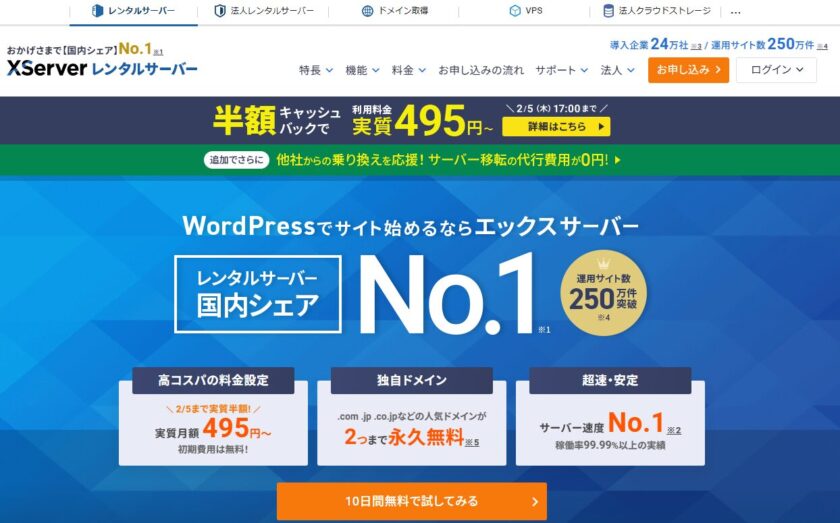
まず、エックスサーバーの公式サイトにアクセスし、「お申し込みはこちら」ボタンをクリックします。
① プランを選択する
申し込み画面に進むと、サーバーIDとプランの選択画面が表示されます。
- サーバーID: そのままでOKです(変更不要)。
- プラン: 「スタンダード」を選択してください。
上位のプランもありますが、個人のWordPressサイトであれば「スタンダード」で十分なスペックがあります。月間100万回読まれるような人気記事が生まれても耐えられるサーバーですので、安心して選んでください。
② 「WordPressクイックスタート」を利用する
ここがWordPressの始め方で最も重要なポイントです。 画面にある「WordPressクイックスタートを利用する」のチェックボックスに、必ずチェックを入れてください。
ここにチェックを入れることで、以下の面倒な設定をレンタルサーバー会社がすべて自動で行ってくれます。
- ドメインとサーバーの連携設定
- WordPressのインストール作業
- 独自SSL(セキュリティ)設定
もしここのチェックを忘れると、後から手動でドメイン設定やWordPressのインストールをすることになります。これは慣れている僕でも1時間はかかる面倒な作業です。
「10日間の無料お試し期間がなくなります」と表示されますが、迷わず「確認しました」を押して進めてください。数時間の手間を削減できるメリットの方が圧倒的に大きいです。
③ 契約期間を決める
契約期間は3ヶ月から選べますが、おすすめは「12ヶ月(1年)」です。 12ヶ月以上で契約すると、月額料金の割引率が高くなり、キャンペーンなどで独自ドメインが永久無料になる特典がついたりします。
本気でWordPressで記事を書いて資産を作りたいなら、1年契約で自分にコミットしましょう。
【手順2】ドメイン(サイトの住所)を決める
次に、あなたのWordPressサイトのURLとなる「ドメイン」を決めます。
ドメイン名の決め方
ドメインとは、https://yosiblog.com の yosiblog.com の部分のことです。 これからずっと使い続けるものですので、あなたのサイトの内容や、自分の名前にちなんだシンプルなものを入力しましょう。
- 末尾(トップレベルドメイン):
.comや.netが一般的で人気があります。特にこだわりがなければ.comを選んでおくと無難です。
悩みすぎて止まらないこと
ドメイン名で検索順位が決まることはありません。ここで何時間も悩んでしまう人がいますが、シンプルに決めて先に進みましょう。大事なのはドメイン名よりも、中身の記事を充実させることです。
【手順3】WordPress情報の入力とアカウント登録
続いて、WordPressにログインするための情報を入力します。ここで入力した情報は、後でWordPressの管理画面に入るときに必要になります。
① WordPress情報の入力
- ブログ名: 自分のサイトの名前を入力します(後でWordPressの設定画面からいつでも変更可能です)。
- ユーザー名: ログイン時に使用します。半角英数字で入力してください。
- パスワード: ログイン時に使用します。(※重要:必ずメモしてください)
- メールアドレス: WordPressからの通知を受け取るアドレスです。
パスワードは命綱
「あとで覚えればいいや」と思ってメモせず進めると、開設直後に管理画面に入れなくてパニックになります(僕は一度やりました…)。
ここのユーザー名とパスワードは、スマホで画面の写真を撮るか、手帳に書き留めておいてください。
② テーマの選択
ここでは、初期状態でインストールする「WordPressテーマ」を選択できます。 テーマとは、サイトのデザインや機能を決めるテンプレートのことです。
- 選択肢: 無料の「Cocoon」や、有料の「SWELL」などが表示されます。
とりあえず無料で始めたい方は「Cocoon」を選択してください。もし最初からプロ並みのデザインでサイトを作りたい場合は、有料ですが「SWELL」を選んでおくと、後々のデザイン設定が非常に楽になります。
テーマは後からでも変更できますが、記事をたくさん書いた後にテーマを変更すると、レイアウト崩れの修正が大変です。
資金に余裕がある50代の方は、最初から有料テーマを入れておくと、「書くこと」に集中できるのでおすすめです。
③ お客様情報の入力
最後に、レンタルサーバーの契約者情報(氏名、住所、電話番号、クレジットカード情報)を入力します。間違いがないように丁寧に入力してください。
すべての入力が終わったら、「次へ進む」をクリックします。
【手順4】SMS・電話認証をして申し込み完了
入力内容の確認画面が表示されます。内容に間違いがなければ、本人確認のための「SMS・電話認証」に進みます。
- 電話番号を入力し、「認証コードを取得する」をクリック。
- スマホのショートメッセージ(SMS)に届いた数字(認証コード)を、画面に入力。
- 「認証して申し込みを完了する」ボタンをクリック。
これで、レンタルサーバーの申し込みとWordPressのインストール作業はすべて完了です! お疲れ様でした。サーバー側で設定処理が行われるため、反映されるまで数分~1時間ほど待ちましょう。
これでネット上にあなただけの「城」が建ちました。 昔あんなに苦労したWordPress開設が、こんなにあっという間に終わるなんて、本当に良い時代になったと実感します。
ですが、本当のスタートはここからです。まだ「家」が建っただけで、中は空っぽです。 次回からは、このWordPressに最低限必要な設定を行い、快適に記事が書ける状態にしていきましょう。
WordPress開設後にまずやるべき初期設定|失敗しないための「土台」作り
申し込み後の「待ち時間」が終わったら
レンタルサーバーの申し込みお疲れ様でした。 サーバー側での設定処理が完了すると、登録したメールアドレス宛に「【Xserverアカウント】■重要■サーバーアカウント設定完了のお知らせ」というメールが届きます。
このメールには、あなたのWordPressサイトに入るための「鍵(ログイン情報)」が記載されています。非常に重要なので、メールの内容をコピーして、メモ帳アプリなどに保存することをおすすめします。
さあ、いよいよ自分のWordPressにログインして、記事を書くための環境を整えていきましょう。
【手順5】WordPress管理画面へログインする
まずは、自分のサイトの裏側である「管理画面(ダッシュボード)」にアクセスします。
ログイン手順
- 届いたメールの中に記載されている「管理画面URL」をクリックします。
- URLの末尾が
/wp-admin/になっているものです。
- URLの末尾が
- ログイン画面が表示されます。
- 申し込み時に設定した「ユーザー名」と「パスワード」を入力します。
- 「ログイン」ボタンをクリックします。
管理画面を見てみよう
無事にログインできると、左側にメニューが並んだ画面が表示されます。これがWordPressの「ダッシュボード」です。
初めて見ると、「項目が多くて難しそう…」と感じるかもしれません。でも安心してください。僕たちが記事を書いたり、設定を変更したりするために使うメニューは、全体の2割程度です。残りの8割は、普段触る必要はありません。
僕も15年前に初めてWordPressの画面を見たときは、何がどこにあるのかサッパリ分からず、そっと画面を閉じたくなりました(笑)。
ですが、これは「慣れ」の問題です。スマホの機種変更をしたときと同じで、2~3日触っていれば、どこを押せば記事が書けるのか自然と指が覚えます。今は「全部理解しなくても大丈夫」と割り切って進めましょう。
【手順6】これだけは必須!WordPressの初期設定
WordPressは、導入した直後の状態(デフォルト)では、記事を書くのに適した設定になっていません。 家で例えるなら、まだ家具も電気も通っていない状態です。
これから記事を書き始める前に、最低限やっておかないと後悔する「4つの重要な設定」を行います。これを最初に済ませておけば、後は安心してサイト運営に集中できます。
① 「独自SSL」の確認(セキュリティ設定)
レンタルサーバーの申し込み時に「クイックスタート」を利用していれば、自動的に「SSL化(通信の暗号化)」が行われています。念のため、きちんと設定されているか確認しましょう。
- 自分のサイト(トップページ)を開きます。
- ブラウザのURL欄を見てください。
- URLの先頭に「鍵マーク」がついていて、
https://から始まっていればOKです。
もし http://(鍵マークなし)や「保護されていない通信」と表示される場合は、レンタルサーバー側の設定がまだ反映されていない可能性があります。1~2時間待ってから再度確認してみてください。
なぜSSLが必要なのか
今の時代、セキュリティ保護されていないサイトは、Googleから「危険なサイト」と判定されてしまい、検索順位が上がりません。
50代が堅実に記事を積み上げるなら、信頼性が第一です。
② パーマリンクの設定(最重要)
ここが今回の設定の中で一番重要です。 パーマリンクとは、「記事ごとのURL」のことです。
- 悪い例:
https://yosiblog.com/?p=123(数字の羅列で意味が不明) - 良い例:
https://yosiblog.com/wordpress-start(何の記事か分かる)
WordPressの初期状態では「悪い例」のようなURLになってしまいます。これを「良い例」のように、自分で自由に決められるように設定を変更します。
設定手順
- WordPress管理画面の左メニューから「設定」→「パーマリンク」をクリックします。
- 「パーマリンク構造」という項目の中から、「投稿名」を選択(ラジオボタンをチェック)します。
- 下の「カスタム構造」の欄に
/%postname%/と自動で入力されたことを確認します。 - 画面一番下の「変更を保存」をクリックします。
これで設定は完了です。今後、記事を書く画面で、URLを自由に英語で入力できるようになります。
ここだけは絶対に間違えないで!
僕は昔、この設定を適当にしたまま100記事以上書いてしまいました。
後から「URLを変えたい」と思って変更したら、それまでGoogleから受けていた評価がすべてリセットされ、アクセスが激減してしまったのです。
パーマリンクは必ず最初に「投稿名」に設定してください。
③ WordPressテーマの設定(デザイン)
次に、サイトの見た目(デザイン)を決める「テーマ」を設定します。 WordPressテーマには「無料」と「有料」がありますが、どちらを選べばいいのでしょうか?
無料テーマなら「Cocoon(コクーン)」
費用をかけずに始めたいなら、無料テーマの「Cocoon」一択です。 無料とは思えないほど機能が豊富で、多くのブロガーが利用しています。レンタルサーバーの契約時にCocoonを選んでいれば、すでにインストールされています。
- 管理画面の「外観」→「テーマ」をクリック。
- 「Cocoon Child(子テーマ)」にカーソルを合わせ、「有効化」をクリックします。
本気で稼ぐなら有料テーマ「SWELL(スウェル)」
もしあなたが「早く収益化したい」「デザインで悩みたくない」と考えているなら、僕は有料テーマの「SWELL」(価格:17,600円)を強くおすすめします。
なぜなら、50代にとって最も貴重な資源は「時間」だからです。
無料テーマだと、見出しのデザインを変えたり、トップページをおしゃれにしたりするために、自分で調べながら設定をいじる必要があります。これには何日もの時間がかかります。
一方、SWELLのような有料テーマは、導入するだけですぐにプロ並みのデザインになります。
お金で時間を買う
若い頃はお金がなかったので、僕は無料テーマを使って、何日もかけてCSS(デザインのプログラム)をいじっていました。
でも今思うと、その時間で記事を書いていれば、もっと早く稼げていたはずです。
テーマにお金を払うのは、デザインを買うのではなく「記事を書く時間」を買う投資です。17,600円は安くはありませんが、ずっと使い続けられるので、1年使えば1日あたり50円以下です。
テーマの有効化手順(SWELLの場合)
- SWELL公式サイトで購入し、テーマファイルをダウンロードします。
- WordPress管理画面の「外観」→「テーマ」→「新しいテーマを追加」をクリック。
- 「テーマのアップロード」から、ダウンロードしたファイルを選択してインストールします。
- 必ず「SWELL CHILD(子テーマ)」の方を「有効化」してください。
【手順7】プラグインの導入と設定
初期設定の最後は「プラグイン」です。 プラグインとは、WordPressに機能を追加する「拡張機能」のことです。スマホでいう「アプリ」のようなものだと考えてください。
「セキュリティを強化する機能」や「お問い合わせフォームを作る機能」など、便利なプラグインがたくさんあります。
注意!情報は「鮮度」が命
便利だからといって、あれもこれもとインストールするのはNGです。 プラグインを入れすぎると、サイトの表示速度が遅くなったり、プラグイン同士が干渉してエラーが起きたりします。
ネットで検索すると「入れるべきプラグイン20選」のような古い記事が出てきますが、その情報の多くは賞味期限切れです。
特に、今回おすすめしているテーマ「SWELL」は非常に高機能なため、余計なプラグインを入れると機能が重複して不具合(エラー)の原因になります
2026年版:これだけ入れればOK!厳選3選
「2026年のSWELL環境」で、初心者が入れるべきプラグインは以下の3つだけです。これ以外は一旦入れなくてOKです。
以下の3つは、サイト運営に必須のレベルですので、最初にインストール・設定しておきましょう。
SEO SIMPLE PACK
- 必須理由: テーマ「SWELL」の開発者が作ったプラグインです。Google検索に向けた設定や、サイトマップ(Googleへの案内図)の作成をこれ1つで完璧に行えます。他社製のSEOプラグインは設定が複雑すぎるため、初心者はこれが正解です。
WP Multibyte Patch
- 必須理由: WordPressはもともと英語圏のソフトです。日本語のファイル名や文字数を正しく処理するために、日本人は必ず入れる必要があります。
SiteGuard WP Plugin(または Wordfence)
- 必須理由: セキュリティ対策です。管理画面のURLを変更したり、不正ログインを防いだりします。「家の鍵」を強化するイメージです。
プラグインのインストール方法
- 管理画面の左メニューから「プラグイン」→「新規追加」をクリックします。
- 右上の検索窓に、プラグイン名(例:WP Multibyte Patch)を入力します。
- 該当するプラグインが表示されたら「今すぐインストール」をクリックします。
- インストールが終わったら、ボタンが「有効化」に変わるので、必ずクリックします。
「有効化」を忘れると機能が動かないので注意してください。
WordPressで最初の記事を書こう!投稿画面の使い方と公開手順
準備完了!いよいよ「自分の言葉」を世界へ
前回までの手順で、レンタルサーバーの契約とWordPressの基本的な設定はすべて完了しました。 あなたのサイトは今、真っ白なキャンバスの状態です。ここにあなたの経験や知識を記事として描き込んでいくことで、初めて価値が生まれます。
「でも、いきなり記事を書くなんて難しそう…」 「操作方法を覚えられるかな?」
そんな不安があるかもしれませんが、大丈夫です。現在のWordPressは、直感的に操作できるように進化しています。メールを打つ感覚で、簡単に記事を作成することができます。
今回は、WordPressの投稿画面の使い方から、実際に記事を公開するまでの流れを、ステップバイステップで解説します。
その前に理解しよう:「投稿」と「固定ページ」の違い
記事を書く前に、必ず作らなければならないページが2つあります。 それが「お問い合わせフォーム」と「プライバシーポリシー」です。
これらは、読者に読ませるためのものではなく、「このサイトの運営者は信頼できる人物か?」をGoogleや広告会社(ASP)に示すための「身分証明書」のようなものです。
これがないと、以下のデメリットがあります。
- アフィリエイトの審査に通らない(稼げない)。
- Googleから「信頼性の低いサイト」と判断され、検索順位が上がらない。
面倒に感じるかもしれませんが、「固定ページ」機能を使って最初に作ってしまいましょう。
① お問い合わせフォーム(Contact Form)
読者や企業からの連絡窓口です。 プラグイン「Contact Form 7」を入れるか、Googleフォームのリンクを貼るだけでも構いません。「連絡がつく状態」にしておくことが、E-E-A-Tの「T(信頼性)」に直結します。
② プライバシーポリシー(個人情報保護方針)
「このサイトはアクセス解析ツールを使っています」「広告を貼っています」という宣言文です。 難しそうですが、ネットで「プライバシーポリシー 雛形 コピペ」と検索すれば、使える文章がたくさん出てきます。それを自分のサイト名に書き換えて「固定ページ」で公開すればOKです。
WordPressで記事を作成する機能には、実は2種類あります。 管理画面のメニューを見ると、「投稿」と「固定ページ」という2つの項目があるはずです。この違いを理解しておくと、サイト運営がスムーズになります。
1. 投稿(ブログ記事)
- 用途: 日記、ノウハウ、レビューなど、普段更新する記事。
- 特徴: カテゴリーで分類できたり、新しい順にサイトのトップに表示されたりします。
- 基本的には、この「投稿」を使って記事を書いていきます。
2. 固定ページ
- 用途: プロフィール、お問い合わせ、プライバシーポリシーなど。
- 特徴: 日付に関係なく、サイトの決まった場所に独立して表示させるページです。カテゴリー分けなどはしません。
最初は「投稿」だけでOK
初心者の方が混乱するポイントですが、ブログとして情報を発信するなら、使うのは99%「投稿」です。
「固定ページ」は、サイトの看板や説明書を作るときだけ使う特別なもの、と覚えておけば大丈夫です。
【実践】WordPressで新規記事を作成する手順
それでは実際に、WordPressの投稿機能を使って、最初の記事を書いてみましょう。
手順① 投稿画面を開く
- WordPressの管理画面にログインします。
- 左メニューの「投稿」→「新規追加」をクリックします。
すると、白い画面(エディター)が表示されます。これがあなたの執筆部屋です。
手順② タイトルを入力する
画面の一番上に「タイトルを追加」という部分があります。ここに記事のタイトルを入力します。
タイトルは、読者が最初に目にする「看板」であり、Google検索の結果に表示される最も重要な要素です。
- 悪い例:今日の出来事
- 良い例:【50代向け】WordPressの始め方を初心者にもわかりやすく解説
タイトルは「手紙の宛名」
「誰に」「何を」伝える記事なのか、ひと目で分かるタイトルにしましょう。
読者は自分に関係があると思った記事しかクリックしません。 タイトルの文字数は30文字前後がベストです。
長すぎると検索結果で切れて表示されてしまいます。
手順③ 本文を書く(ブロックエディタの使い方)
現在のWordPressは、「ブロックエディタ(Gutenberg)」という仕組みを採用しています。 これは、文章や画像などの「ブロック」を積み上げて記事を作るイメージです。
文章を書く
画面の広い部分をクリックして、そのまま文章を入力します。改行(Enterキー)をすると、新しい「段落ブロック」が作られます。
見出しを作る(重要!)
ただ文章を羅列するだけでは、読みにくい記事になってしまいます。本と同じように、「見出し」を作って構成を整理しましょう。
- 見出しにしたい文章を入力します。
- 入力したブロックをクリックすると表示されるメニューから、段落マーク(¶)をクリックします。
- 「見出し」を選択します。
- 「H2(見出し2)」を選びます。
設定したテーマ(CocoonやSWELL)によって、見出しのデザインが自動的に適用され、読みやすくなります。
見出しのない記事は読まれない
昔の僕は、見出しをつけずに延々と3,000文字の文章を書いていました。
しかし、今はほぼ文章を読みません。
スマホで読む読者は「文字の壁」を見るとすぐにサイトから離脱してしまいます。
本文を書く前に、まず「見出し(目次)」を作ってから中身を埋めていくと、論理的で読みやすい記事になりますよ。
手順④ 画像を挿入する
文字ばかりの記事は疲れます。適度に画像を入れましょう。
⚠️ その画像、勝手に使っていませんか?
Google画像検索などで出てきた写真を、そのまま自分のブログに貼り付けるのは「著作権侵害(違法)」です。 最悪の場合、損害賠償を請求されたり、Googleからペナルティを受けてサイトが圏外に飛ばされたりします。
画像を使う場合は、必ず「著作権フリー(商用利用OK)」の素材サイトからダウンロードしたものを使ってください。
【ヨシも使っているおすすめフリー素材サイト】
- O-DAN(オーダン): 海外のおしゃれな写真が一括検索できます。
- いらすとや: 日本のブログでよく見る、温かみのあるイラストです。
- Canva(キャンバ): 画像加工ツールですが、中の素材も使えます。
「バレないだろう」が一番危険です。
50代からのブログは「信用」が資産です。画像ひとつでも、クリーンな運営を心がけてください。それが結果的に、長く稼ぎ続けるサイトになります。
- 画像を入れたい場所の右側にある「+」ボタンをクリックします。
- 「画像」を選択します。
- 「アップロード」をクリックし、PC内にある写真を選択します。
レンタルサーバー上の保存領域に画像がアップロードされ、記事内に表示されます。
【重要】記事を公開する前の「投稿設定」
本文が書けたら、右側のサイドバー(設定パネル)を使って、記事の属性を整えます。ここをサボると、せっかく書いた記事が埋もれてしまいます。
もし右側にメニューが出ていない場合は、画面右上の「歯車アイコン」をクリックして表示させてください。
① カテゴリーの設定
記事を整理整頓するための「カテゴリー」を設定します。
- 右メニューの「カテゴリー」をクリック。
- 「新規カテゴリーを追加」をクリック。
- 名前を入力(例:ブログ運営、趣味、日記など)して追加ボタンを押します。
- 書いた記事に合うカテゴリーにチェックを入れます。
カテゴリーは増やしすぎない
最初から「旅行」「食事」「仕事」「家族」…と細かく作りすぎると、記事が少ないうちはサイトがスカスカに見えてしまいます。
最初は「ブログ」と「未分類」くらいのざっくりした分け方で十分です。記事が増えてきたら後から整理すればOKです。
② アイキャッチ画像の設定
アイキャッチ画像とは、記事一覧やSNSでシェアされた時に表示される「表紙の画像」のことです。YouTubeでいうサムネイルと同じです。 これを設定しないと、サイトの見栄えが非常に悪くなります。
- 右メニューの「アイキャッチ画像」をクリック。
- 「アイキャッチ画像を設定」をクリックし、画像をアップロードして選択します。
テーマによっては、記事の冒頭にこの画像が大きく表示されます。
③ URL(パーマリンク)の設定
第2回で設定した「パーマリンク」をここで個別に指定します。
- 右メニューの「URL」(または投稿設定)をクリック。
- URLスラッグの部分に、記事の内容を表す「英数字」を入力します。
- 例:
wordpress-startやfirst-postなど。
- 例:
日本語のままだと、SNSでシェアしたときにURLが異常に長くなってしまう(文字化けのような表記になる)ため、必ず英数字に書き換えましょう。
いよいよ公開!その前に…
すべての入力と設定が終わったら、いよいよ公開です。
プレビューで確認する
いきなり公開ボタンを押すのではなく、まずは「プレビュー」で確認する癖をつけましょう。
- 画面右上の「プレビュー」をクリック。
- 「新しいタブでプレビュー」を選択。
実際の画面でどう見えるか確認します。 PCだけでなく、「モバイル」(スマホ)での見え方も確認するのがポイントです。今は7割以上の人がスマホであなたのサイトを見に来ます。
公開ボタンを押す
修正箇所がなければ、画面右上の「公開」ボタンをクリックします。 確認メッセージが出るので、もう一度「公開」を押します。
これで、あなたの記事がインターネット上に公開されました! 世界中の誰でも、あなたのサイトにアクセスして、その記事を読むことができます。
50代初心者が「最初の1記事」を書くための心構え
操作方法は分かりましたが、いざ書こうとすると「何を書けばいいんだろう…」「うまく書けない」と手が止まってしまうかもしれません。
最後に、僕が15年間記事を書き続けてきてたどり着いた、「継続するためのマインド」をお伝えします。
① 60点の出来で公開していい
真面目な人ほど「完璧な記事」を目指してしまいます。何度も書き直して、結局いつまでも公開できない…。これはブログ初心者あるあるです。
WordPressの良いところは、「一度公開した記事でも、後から何度でも修正(リライト)できる」ことです。 紙の印刷物とは違います。間違っていたら直せばいいし、情報が古くなったら更新すればいいのです。
まずは60点の出来でいいので、世に出してみましょう。「公開ボタンを押す」という経験をすることが、最初の一歩として何より重要です。
② 「過去の自分」に向けて書く
「自分なんかが書ける専門的な知識なんてない」と思うかもしれません。 そんな時は、「3年前の自分」や「昨日の自分」に向けて手紙を書くように書いてみてください。
- WordPressの始め方で、どこにつまずいたか?
- どのレンタルサーバーにしようか、なぜ迷ったか?
- 設定のどこが難しかったか?
あなたが今経験したその「苦労」や「悩み」は、これから始める人にとっての貴重な「攻略情報」になります。 教科書のような正しい文章ではなく、あなたの「体験」を書いてください。それが、AIには書けない、あなただけの価値ある記事になります。
ここまでのまとめ
今回は、WordPressでの記事の書き方について解説しました。
- 「投稿」機能を使って記事を作成する。
- 見出し(H2, H3)を使って読みやすく構成する。
- 画像やカテゴリー、アイキャッチを設定する。
- URL(パーマリンク)を英数字に変更する。
- 60点の出来でいいから、まずは「公開」する。
これで、あなたはレンタルサーバーの契約から記事の公開まで、一通りの流れをマスターしました。立派な「ブロガー」の仲間入りです。
次回は、ブログを収益化するための第一歩、「アフィリエイトの仕組みと広告の貼り方」について解説します。 せっかく作ったサイトですから、趣味で終わらせず、しっかりと収益を生む資産に育てていきましょう。
ブログで稼ぐ仕組みとは?50代からのアフィリエイト基礎講座
趣味のブログを「資産」に変える
前回、記念すべき最初の記事を公開しましたね。おめでとうございます。 ただの日記で終わらせるならそれで十分ですが、私たちは「将来の安心」や「副収入」を得るためにWordPressを始めました。
今回は、あなたのサイトを収益化するための具体的な方法を解説します。
「ネットで稼ぐなんて、怪しいことじゃないの?」 「専門的な設定が必要で難しいのでは?」
50代の方なら、そう警戒するのは当然です。ですが、仕組みは非常にシンプルで健全です。 ここでは、最も一般的で初心者に取り組みやすい「アフィリエイト」という手法について、その仕組みとWordPressへの導入手順を解説します。
そもそも「アフィリエイト」とは何か?
アフィリエイトとは、一言で言えば「成果報酬型の広告代理業」です。
- あなたのサイトの記事で、気に入った商品やサービスを紹介する。
- 読者があなたの記事を読み、リンクから商品を購入する。
- 広告主からあなたに「紹介料(報酬)」が支払われる。
これがアフィリエイトの仕組みです。 テレビがCMでスポンサーの商品を紹介して広告費をもらうのと、本質的には同じです。怪しいビジネスではなく、Amazonや楽天、大手メーカーも利用している正当なマーケティング手法です。
アフィリエイトはwin-win-win
読者:良い商品を知れて嬉しい。
企業:商品が売れて嬉しい。
あなた:紹介料が入って嬉しい。
誰も損をしません。特に私たち50代は、長年の人生経験で「本当に良いもの」を見極める目を持っています。
その経験に基づいた正直なレビューは、若い人の記事よりも読者の信頼を得やすく、実はアフィリエイトに向いているのです。
【手順8】ASP(広告代理店)に登録する
アフィリエイトを始めるには、まず「ASP(アプリケーション・サービス・プロバイダ)」という仲介業者に登録する必要があります。 ASPは、広告を出したい企業と、広告を貼りたいブロガーをつなぐ窓口です。
登録は無料で、審査も簡単なところが多いです。まずは以下の2つに登録しておけば間違いありません。
① A8.net(エーハチネット)
国内最大手のASPです。広告の数が圧倒的に多く、レンタルサーバーやクレジットカード、食品、学習サービスなど、あらゆるジャンルの広告が揃っています。 自分のサイト(記事)がまだ少なくても、審査なしで登録できるため、初心者の登竜門となっています。
② もしもアフィリエイト
Amazonや楽天市場の商品を紹介したい場合に便利です。「Amazonアソシエイト」という本家の審査は厳しいのですが、この「もしも」経由だと審査に通りやすいという特徴があります。
登録は今すぐやりましょう
ASPへの登録には、振込先の銀行口座情報が必要です。
後でやろうとすると面倒になるので、WordPressの初期設定の流れで一緒に済ませてしまいましょう。登録自体は5分で終わります。
【実践】WordPressの記事に広告を貼ってみよう
ASPへの登録が完了したら、実際にWordPressの記事の中に広告を貼ってみましょう。 ここでは、A8.netを例にして手順を解説します。
手順① 広告を探して提携する
- A8.netの管理画面にログインします。
- 検索窓に、紹介したい商品名やジャンルを入力します(例:「レンタルサーバー」「英会話」など)。
- 広告の一覧が出てくるので、条件(報酬額など)を見て選びます。
- 「提携申請する」ボタンをクリックします。
- 「即時提携」と書かれているものは、すぐに広告が使えます。
- 「審査あり」のものは、企業側の承認を待つ必要があります。
手順② 広告コード(リンク)を取得する
- 提携が完了したプログラムの「広告リンク作成」をクリックします。
- バナー画像やテキストなど、いろいろな種類の広告が表示されます。
- 使いたい広告の「素材をコピーする」ボタンをクリックします。
- これで、不思議な英数字の羅列(HTMLコード)がコピーされました。
手順③ WordPressの記事に貼り付ける
ここからがWordPress側の操作です。
- 広告を貼りたい記事の編集画面を開きます。
- 広告を入れたい場所で「+」ボタンをクリックし、ブロックを追加します。
- 検索窓に「html」と入力し、「カスタムHTML」というブロックを選択します。
- 重要: 普通の「段落」ブロックに貼り付けても、ただの英数字が表示されるだけで広告になりません。必ず「カスタムHTML」を使います。
- 表示された入力枠に、先ほどコピーしたコードを貼り付け(ペースト)ます。
- 「プレビュー」ボタンを押して確認します。
- ちゃんと広告の画像やリンクが表示されていれば成功です!
最初は「テキストリンク」がおすすめ
大きな画像のバナー広告は目立ちますが、ユーザーに「売り込み」と警戒され、まずクリックされません。
文章の中に自然に溶け込む「テキストリンク(文字のリンク)」の方が、クリックされやすいです。
記事の流れを止めずに、「公式サイトはこちら」のように案内してあげましょう。
広告を貼る位置とテーマの活用
広告はどこに貼ってもいいわけではありません。読者が「欲しい」と思ったタイミングで提示するのが鉄則です。
効果的な配置場所
- 目次の上: 忙しい読者はここを見てクリックします。
- 見出し(H2)の直前: 話題の区切りで目に入ります。
- まとめの最後: 記事を読み終わった読者への「次のアクション」として配置します。
テーマの「広告管理」機能を使う
SWELLやCocoonなどの優秀なWordPressテーマには、広告を一括管理する機能があります。
例えば、「ウィジェット」や「広告設定」というメニューを使うと、「全ての記事の文末にこの広告を表示する」といった設定が簡単にできます。 これを使えば、1つ1つの記事にコードを貼り付ける手間が省けますし、広告を張り替えるときも一括で変更できるので非常に便利です。
50代初心者が収益化で失敗しないためのマインド
最後に、これからアフィリエイトを始めるあなたに、ぜひ伝えておきたいことがあります。 それは、「焦って売り込みをしない」ということです。
信頼残高を減らさない
ブログで稼げない人の共通点は、記事が「広告だらけ」になっていることです。 サイトを開いた瞬間に広告がバシバシ表示され、本文も「これおすすめ!」「今すぐ買って!」という押し売りばかり…。これでは読者はすぐに逃げてしまいます。
私たち50代の武器は「信頼感」です。 「本当に良いと思ったものしか紹介しない」「メリットだけでなくデメリットも正直に書く」。 このスタンスを貫いてください。
まずは「月1,000円」を目指そう
いきなり月5万、10万を稼ごうとすると挫折します。 まずは、レンタルサーバー代である「月1,000円」を回収することを目標にしましょう。
1,000円稼げれば、ブログ運営のコストは実質ゼロになります。つまり、リスクなしで資産運用ができている状態です。 そこまで行けば、あとは記事を積み上げていくだけで、収入は3,000円、5,000円…と自然に増えていきます。
私がブログを始めて半年後、初めてアフィリエイトで報酬が発生しました。
洗顔石鹸の500円でしたが、会社の給料よりも興奮しました。
ASPのレポートはずっと「0円」ばかりだったのに、その時初めて「500円」と表示されたのです。
あなたにも、その感動を味わってほしい。
だから焦らず、見ている人へ役に立つ記事を書くことを忘れないでください。
ここまでのまとめ
今回は、サイトの収益化について解説しました。
- アフィリエイトは、読者・企業・ブロガーの全員が得をする仕組み。
- ASP(A8.netなど)への登録は、ブログ運営の必須科目。
- WordPressへの広告貼付は「カスタムHTML」ブロックを使う。
- テーマの機能を活用すると管理が楽になる。
- 売り込みよりも「信頼」を優先するのが、50代の勝ちパターン。
これで、WordPressの開設から記事の執筆、そして収益化の準備まで、すべての基礎が整いました。 あなたはもう、立派な「ブログオーナー」です。
次回は最終回。「ブログを長く続けるためのコツと、アクセスを増やすSEOの基本」についてお話しします。 せっかく作ったサイトを放置せず、どうやって育てていくか。ヨシ流の「継続術」をお伝えします。
ブログを資産にするためのSEO対策と、三日坊主を防ぐ継続術
誰も来ない? 最初の3ヶ月のリアル
WordPressを開設し、渾身の記事を書いて公開した。 「さあ、どれくらいの人が読んでくれるだろう?」とワクワクしてアクセス解析を見る。 しかし、数字は「0」か「1(自分)」。
これは、ブログを始めた人の100%が経験する現実です。 故障ではありません。WordPressで作ったばかりのサイトは、まだGoogleに認知されていないため、検索結果に出てこないのです。
ここで「やっぱり自分には無理だ」と辞めてしまう人が9割です。 逆に言えば、ここさえ乗り越えれば、ライバルは勝手に脱落していきます。
今回は、孤独な時期を乗り越え、検索エンジン(Google)から読者を集めるための基本テクニック(SEO)と、ヨシ流の「継続の極意」を伝授します。
アクセスを増やす「SEO」の基本
SEO(Search Engine Optimization)とは、「検索エンジン最適化」のことです。 簡単に言えば、「Googleにあなたの記事を見つけてもらい、検索順位の上位に表示させるための設定や工夫」のことです。
難しい技術書を読む必要はありません。50代の私たちが意識すべきは、以下の3つのポイントだけです。
① 「キーワード」を意識して記事を書く
日記とブログの違いはここにあります。 読者は、悩みや知りたいことがあって検索窓に言葉(キーワード)を入力します。
- × タイトル:「今日のランチ」
- ○ タイトル:「中高年におすすめ!WordPress作業が捗る静かなカフェ5選」
このように、記事のタイトルには必ず「検索されそうなキーワード」を入れてください。 タイトルにキーワードが入っていないと、Googleは何の記事なのか判断できず、検索結果に表示してくれません。
【相手は「検索窓」の向こうにいる】
記事を書く前に、必ず「この記事は、どんな言葉で検索した人に読んでほしいか?」を自問自答してください。
「WordPress 始め方」「レンタルサーバー おすすめ」など、ターゲットを明確にすることが、アクセスアップの第一歩です。
② 見出し(H2, H3)を正しく使う
第3回で、記事を書くときは「見出し」を使うと説明しました。 これは読者のためでもありますが、実はGoogleのためでもあります。
Googleのロボットは、記事の中身を「見出し」を中心にして理解します。 見出しの中にキーワードが含まれていると、「お、この記事はこのテーマについて詳しく書かれているな」と評価し、順位を上げてくれます。
テーマ(SWELLやCocoon)を使っていれば、見出しのデザインは自動で整いますが、構成(中身)を作るのはあなた自身です。
③ サイトの表示速度を保つ
表示されるのが遅いサイトは、読者がイライラして戻るボタンを押してしまいます。これはSEO的に大きなマイナスです。
- 画像を圧縮して軽くする。
- 余計なプラグインを削除する。
- 高速なレンタルサーバー(エックスサーバー等)を使う。
これらを意識しましょう。私たちが最初にレンタルサーバー選びで「速さ」にこだわったのは、このSEOのためでもあったのです。
WordPressのメンテナンスとセキュリティ
サイトを長く運営するためには、定期的なメンテナンスが欠かせません。 家と同じで、WordPressも手入れをしないと、セキュリティの穴ができたり、壊れたりします。
「更新」通知が来たら必ず対応する
WordPressの管理画面にログインすると、時々「更新があります」という通知が表示されます。
- WordPress本体の更新
- テーマ(親テーマ)の更新
- プラグインの更新
これらは、機能の改善だけでなく、セキュリティ対策(防犯対策)の意味合いが強いです。 通知を見つけたら、放置せずにポチッと更新ボタンを押して、常に最新の状態に設定しておきましょう。
更新作業をすると、稀にサイトの表示が崩れることがあります。
エックスサーバーなどの大手レンタルサーバーには「自動バックアップ機能」が標準でついています。
念のため更新前にはバックアップ系のプラグインでデータを保存する習慣をつけると安心です。
50代がブログを「継続」させるための3つのコツ
ブログ運営で最も難しいのは、WordPressの設定でも、記事の執筆でもありません。 「辞めずに続けること」です。
体力も気力も若い頃とは違う私たちが、無理なくブログを続けるためのヨシ流マインドをお伝えします。
① 毎日更新しなくていい
「ブログは毎日更新すべき」という情報を見かけますが、初心者がこれをやると100%挫折します。 本業や家庭がある中で、毎日数千文字の記事を書くのは不可能です。
週に1本でも、月に2本でも構いません。 大切なのは「完全に止まらないこと」です。亀の歩みでも、1年続ければ50記事になります。50記事あれば、それは立派な資産サイトです。
② 「やる気」に頼らず「習慣」にする
「やる気がある時に書こう」と思っていると、一生書きません。 やる気はやり始めないと出ないものです。
- 朝起きてコーヒーを飲む間の30分だけパソコンを開く。
- 通勤電車の中で、スマホで記事の構成だけ考える。
このように、生活の一部に「ブログタイム」を組み込んでしまいましょう。 パソコンの電源を入れて、WordPressの画面を開くだけでも「よし」とする。それくらいハードルを下げてください。
③ 他人と比べない
SNSを見ると、「開始1ヶ月で10万円稼ぎました!」というようなキラキラした報告が目に入ります。 ですが、焦る必要はありません。その人とあなたは、スタート地点も目的も違います。
50代の強みは「待てること」です。 短期的な爆発力より、長期的な安定を目指しましょう。1年後、2年後に花が咲けばいい。それくらいのゆったりとした気持ちで、自分のサイトを育てていってください。
まとめ
長い間お付き合いいただき、ありがとうございました。 最後に、これまでの手順を振り返りましょう。
- 全体像: ブログは「ネット上の家作り」。レンタルサーバー(土地)とドメイン(住所)が必要。
- 開設: クイックスタートを使えば、WordPressのインストールは10分で完了する。
- 設定: パーマリンクやSSLなど、最初にやるべき設定を済ませる。
- 記事: 読者の悩みを解決する記事を書き、テーマで見やすく整える。
- 収益化: ASPに登録し、適切な位置に広告を貼る。
- 成長: SEOを意識し、自分のペースでコツコツ継続する。
この手順通りに進めてきたあなたは、もう「初心者」ではありません。 自分のメディアを持ち、世界に向けて情報を発信し、収益を生み出す可能性を持った「運営者」です。
15年前、リストラされて途方に暮れていた私を救ってくれたのは、間違いなくブログでした。 パソコン1台で、場所も時間も選ばずに働ける。自分が寝ている間も、過去に書いた記事が誰かの役に立ち、収益を生んでくれる。 これほど50代にとって理想的な働き方はありません。
WordPressを始めるのに、遅すぎるということはありません。 今日が、あなたの人生で一番若い日です。
あなたが作ったそのサイトが、数年後、あなたを助けてくれる大きな「資産」になることを約束します。